


Cách Xuất File In Ấn Chuẩn: Hướng Dẫn Chi Tiết Từ A–Z
Tình trạng file thiết kế gửi đi bị xưởng in từ chối do sai định dạng, hình ảnh vỡ nét, lệch màu hay mất chữ là nỗi ám ảnh của rất nhiều người. Bài viết này hướng dẫn chi tiết cách xuất file in ấn chuẩn kỹ thuật, tập trung sâu vào các ấn phẩm phổ biến như backdrop, standee, poster và băng rôn. Bạn sẽ nắm được trọn bộ thông số từ hệ màu, độ phân giải đến cách thiết lập trên từng phần mềm (Illustrator, Photoshop, Canva...) để đảm bảo thành phẩm in ra sắc nét, đúng màu và đúng tiến độ.
Xuất file in ấn là gì và vì sao phải làm đúng chuẩn?
Xuất file in ấn là quá trình chuyển đổi bản thiết kế trên phần mềm thành một định dạng dữ liệu (như PDF, TIFF) mà hệ thống máy in có thể đọc và tái tạo chính xác lên vật liệu thực tế.
Làm sai bước này dẫn đến những hậu quả kỹ thuật và tài chính đo lường được ngay lập tức. Cụ thể, file sai hệ màu sẽ khiến thành phẩm xỉn màu hoặc ám sắc; file thiếu độ phân giải làm bạt backdrop hay standee bị rỗ hạt khi nhìn gần. Thậm chí, việc quên khóa font chữ có thể làm xô lệch toàn bộ bố cục thông tin sự kiện. Gửi một file không đạt chuẩn đồng nghĩa với việc bạn phải chịu phí in lại, làm trễ tiến độ thi công sự kiện và gây ảnh hưởng trực tiếp đến hình ảnh thương hiệu.
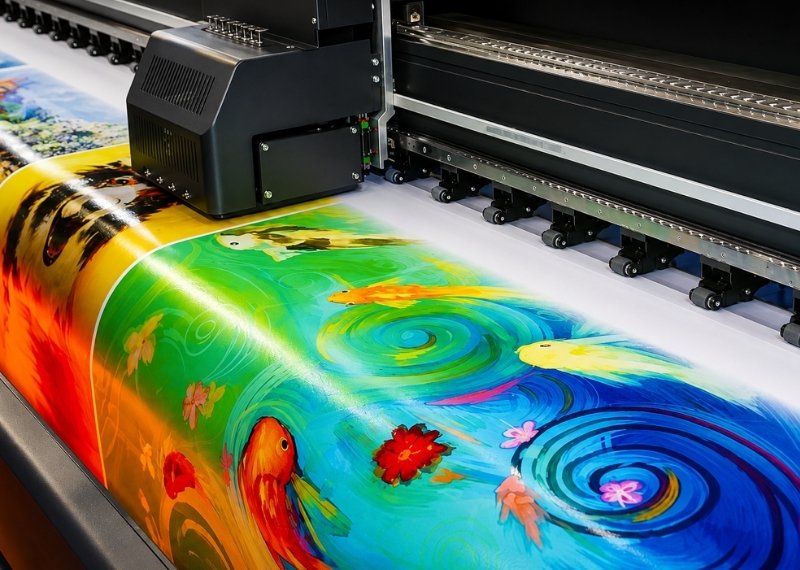
Thành phẩm tốt khi xuất file in ấn chuẩn
Tiêu chuẩn bắt buộc khi xuất file in ấn
Để bản in thực tế khớp hoàn toàn với bản xem trước trên màn hình, file thiết kế phải thỏa mãn hệ thống tiêu chuẩn kỹ thuật về định dạng, màu sắc và kích thước.
Chọn đúng định dạng file
Định dạng file quyết định mức độ bảo toàn dữ liệu đồ họa khi chuyển từ máy tính cá nhân sang hệ thống RIP (Raster Image Processor) của nhà in. Tùy thuộc vào loại ấn phẩm là vector sắc nét hay hình ảnh bitmap, bạn cần chọn đuôi file phù hợp.
Bảng so sánh các định dạng file in ấn phổ biến:
|
Định dạng |
Đặc điểm kỹ thuật |
Ứng dụng khuyên dùng |
|
PDF (High Quality Print) |
Khóa chặt bố cục, nhúng sẵn font và hình ảnh, dung lượng tối ưu. |
Chuẩn mực cao nhất cho mọi ấn phẩm (Poster, Standee, Brochure). |
|
TIFF |
Lưu trữ hình ảnh không nén, giữ nguyên chất lượng pixel. |
In khổ lớn chứa nhiều hình ảnh phức tạp (Backdrop, Băng rôn). |
|
AI / EPS |
Định dạng vector gốc, giữ độ nét tuyệt đối ở mọi kích thước. |
Cắt chữ decal, in logo, biển bảng cần độ chính xác cao. |
|
PSD |
File gốc Photoshop, giữ nguyên các layer thiết kế. |
Chỉ gửi khi cần xưởng in hỗ trợ chỉnh sửa màu sắc. |
Độ phân giải chuẩn theo từng loại ấn phẩm
Độ phân giải (DPI - Dots Per Inch hoặc PPI - Pixels Per Inch) xác định độ sắc nét của hình ảnh. Đặt DPI quá thấp gây vỡ hình, nhưng đặt quá cao sẽ làm treo máy tính mà không tăng thêm chất lượng thực tế.
Với các ấn phẩm khổ lớn, khoảng cách nhìn quyết định thông số DPI:
- Standee, Poster (Nhìn gần 0.5m - 1m): Bắt buộc sử dụng 150 - 300 DPI.
- Backdrop sự kiện nhỏ, Băng rôn ngang (Nhìn từ 2m - 3m): Yêu cầu 100 - 150 DPI.
- Biển quảng cáo ốp tường, Backdrop sân khấu lớn (Nhìn xa trên 5m): Chỉ cần 72 DPI.
[Gợi ý chèn ảnh minh họa: So sánh trực quan một góc thiết kế poster được zoom lên ở mức 72 DPI (bị mờ, vỡ hạt) và 300 DPI (sắc nét). Alt text: So sánh chất lượng hình ảnh in ấn giữa 72 DPI và 300 DPI.]
Hệ màu CMYK so với RGB
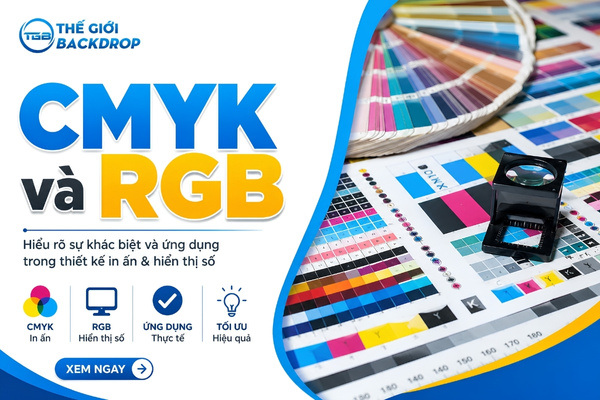
Hệ màu CMYK (Cyan, Magenta, Yellow, Key/Black) là tiêu chuẩn bắt buộc do máy in pha trộn 4 màu mực thực tế để tạo ra hình ảnh. Nếu bạn để nguyên hệ màu RGB (hệ màu phát sáng của màn hình điện tử) và mang đi in, thành phẩm sẽ bị xỉn, tối hoặc sai lệch màu sắc nghiêm trọng, đặc biệt là các màu dạ quang hoặc xanh dương tươi.
Một lưu ý kỹ thuật quan trọng đối với poster hoặc standee nhiều chữ: Các đoạn văn bản màu đen, kích thước nhỏ nên thiết lập thông số màu là C=0, M=0, Y=0, K=100. Việc này tránh hiện tượng máy in phải phun 4 lớp mực chồng lên nhau gây lem viền chữ.
Tràn lề và dấu xén
Bleed (tràn lề) là phần không gian thiết kế được nới rộng ra ngoài kích thước thành phẩm thực tế, thường từ 2mm đến 5mm. Crop mark (dấu xén) là các đường định vị giúp thợ gia công cắt chính xác.
Quá trình xén giấy hoặc cắt mép bạt Hiflex luôn có sai số cơ học khoảng 1-2mm. Nếu không tạo bleed, lưỡi dao cắt lệch sẽ để lại một viền trắng mỏng rất mất thẩm mỹ ở mép poster hay standee.
Kỹ thuật Overprint
Overprint (in đè) là lệnh yêu cầu máy in phủ lớp mực này trực tiếp lên lớp mực khác bên dưới, thay vì khoét rỗng (knockout) lớp nền. Kỹ thuật này giữ cho các chi tiết cực nhỏ không bị lé trắng ở viền khi máy in hơi lệch pha.
Bạn chỉ nên bật Overprint cho các đường nét siêu mảnh hoặc text màu đen (K=100) nằm trên nền màu khác. Không tự ý bật Overprint cho các màu sáng nằm trên nền tối, vì mực in có độ trong suốt nhất định, việc in đè sẽ làm màu sáng bị biến đổi do trộn lẫn với màu nền.
Chuẩn hóa font chữ
Lỗi font xảy ra khi máy tính của nhà in không cài đặt sẵn bộ phông bạn đã dùng, khiến chữ biến thành các ký tự lạ hoặc ô vuông.
Để khắc phục triệt để, bạn phải chuyển toàn bộ văn bản từ định dạng text sang dạng vector (Outline trong Illustrator/Corel, hoặc Rasterize/Shape trong Photoshop). Sau thao tác này, văn bản trở thành các hình khối đồ họa, máy in sẽ đọc chuẩn xác dù không có font gốc.
Kích thước đúng khổ thành phẩm
File thiết kế phải được lập trình theo đúng kích thước thật (tỉ lệ 1:1) bằng đơn vị đo lường vật lý như milimet (mm) hoặc centimet (cm). Không bao giờ sử dụng đơn vị Pixel (px) để định cỡ file in, vì pixel thay đổi kích thước vật lý tùy thuộc vào độ phân giải màn hình.
Đối với các backdrop khổng lồ (ví dụ 10m x 4m) vượt quá giới hạn khung vẽ của phần mềm (như Illustrator giới hạn khổ artboard), bạn hãy thiết kế theo tỉ lệ 1:10 (tức là 1m x 0.4m) nhưng đẩy độ phân giải hình ảnh lên gấp 10 lần. Xưởng in sẽ tự động phóng to file khi xuất máy.
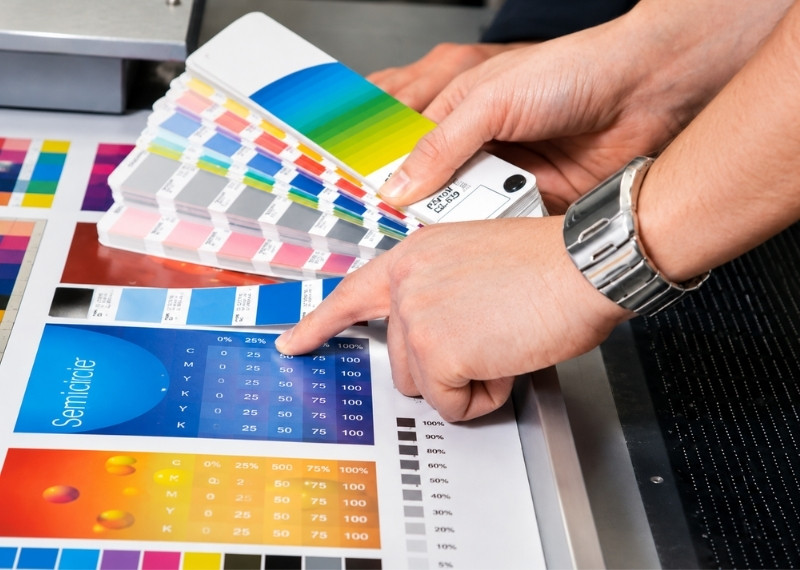
Các tiêu chuẩn xuất file in ấn
Cách xuất file theo từng mục đích sử dụng
Mỗi loại ấn phẩm và công nghệ in đòi hỏi một cách đóng gói file đồ họa khác nhau để tối ưu hóa vật tư và thời gian vận hành máy.
Xuất file in offset
In offset áp dụng cho các sản phẩm bằng giấy cần số lượng lớn và độ nét cực cao như catalogue, brochure hay poster quảng cáo. Yêu cầu bắt buộc là file PDF định dạng CMYK, hình ảnh đạt 300 DPI, có đẩy đủ bleed 2-3mm và crop mark. Màu sắc đen của mảng nền lớn nên thiết lập C=30, M=30, Y=30, K=100 (Rich Black) để màu đen in ra có độ sâu, không bị nhạt nhòa.
Xuất file in kỹ thuật số và in nhanh khổ nhỏ
Với máy in laser màu kỹ thuật số (dùng in standee để bàn, menu, giấy chứng nhận lấy ngay), cấu trúc file tương tự như in offset. Tuy nhiên, hệ thống in nhanh thường tự động hóa việc bình bản (xếp file lên khổ giấy lớn). Do đó, bạn chỉ cần xuất file PDF từng trang đơn lẻ (Single page), đúng kích thước thành phẩm kèm tràn lề, tuyệt đối không xuất file dạng trang đôi (Spread) gộp chung 2 mặt thiết kế.
Xuất file in khổ lớn
Nhóm in khổ lớn bao gồm in bạt Hiflex làm backdrop sự kiện, băng rôn ngang, hoặc in PP bồi formex làm standee. Yêu cầu lớn nhất ở đây là cân bằng giữa kích thước vật lý và dung lượng file máy tính.
Định dạng tối ưu nhất cho in khổ lớn là TIFF (chế độ nén LZW để giảm dung lượng nhưng không giảm chất lượng) hoặc PDF. Do sử dụng vật liệu cuộn, xưởng in không cần bạn đặt Crop mark. Về bleed, hãy để dư lề xung quanh khoảng 3-5cm nếu bạt Hiflex cần dán biên xỏ cây sắt, hoặc gấp mép bắn khuy tròn (ore).
Xuất file bản xem trước gửi duyệt duyệt
Khi gửi file cho khách hàng hoặc cấp trên duyệt qua Zalo, Email trước khi sản xuất, hãy xuất file JPG ở hệ màu RGB với chất lượng trung bình (72 - 150 DPI). Nếu gửi PDF, hãy thiết lập mật khẩu bảo vệ (Security) để vô hiệu hóa tính năng in ấn và chỉnh sửa. Việc này bảo vệ chất xám thiết kế và ngăn chặn rủi ro khách hàng lấy nhầm file chất lượng thấp mang ra xưởng in.
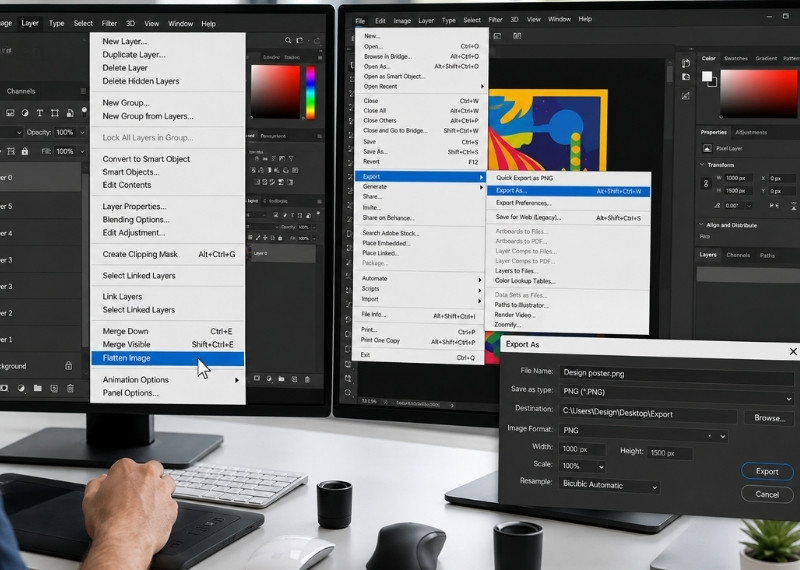
Cách xuất file in ấn
Hướng dẫn xuất file chi tiết theo từng phần mềm thiết kế
Quy trình thao tác sẽ thay đổi đôi chút tùy thuộc vào công cụ đồ họa bạn đang sử dụng. Dưới đây là các bước chuẩn hóa trên những phần mềm thông dụng nhất hiện nay.
Xuất file từ Adobe Illustrator
Illustrator là phần mềm tiêu chuẩn cho thiết kế vector, poster và standee.
- Bước 1: Quét chọn toàn bộ thiết kế (Ctrl + A), nhấn Ctrl + Shift + O để Create Outlines toàn bộ font chữ.
- Bước 2: Vào File > Document Color Mode > chọn CMYK Color.
- Bước 3: Vào File > Save As, chọn định dạng Adobe PDF.
- Bước 4: Tại hộp thoại lưu, mục Adobe PDF Preset chọn High Quality Print.
- Bước 5: Chuyển sang tab Marks and Bleeds, tick chọn Trim Marks và nhập thông số Bleed 2mm cho cả 4 cạnh. Nhấn Save PDF.
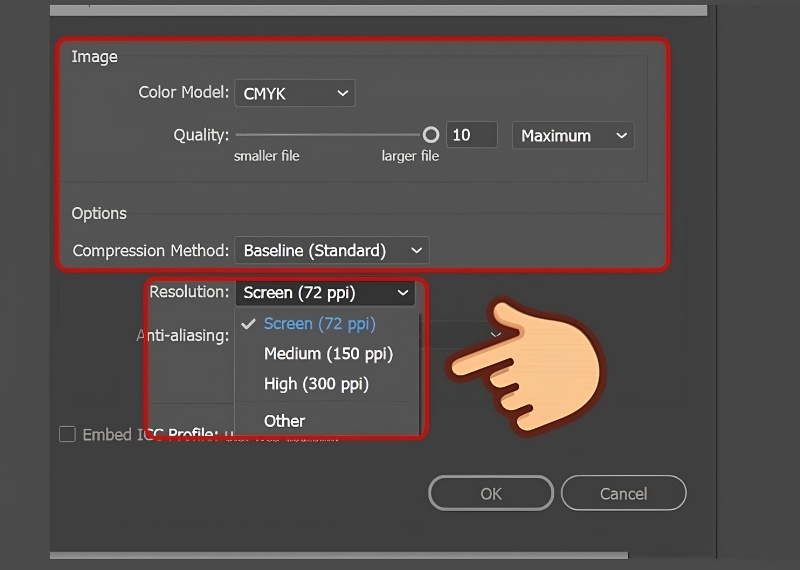
Cách xuất file từ Illustrator
Xuất file từ Photoshop
Photoshop phù hợp xử lý hình ảnh phức tạp cho backdrop chụp hình. Trước khi xuất, hãy gộp (Flatten Image) toàn bộ layer để giảm dung lượng và tránh lỗi hiệu ứng (layer styles) khi xưởng in mở file bằng phiên bản phần mềm khác. Vào Image > Mode > CMYK Color. Sau đó, lưu file dưới dạng TIFF. Tại bảng TIFF Options, đánh dấu vào ô LZW ở mục Image Compression để nén dung lượng file hiệu quả mà không làm suy giảm chất lượng điểm ảnh.
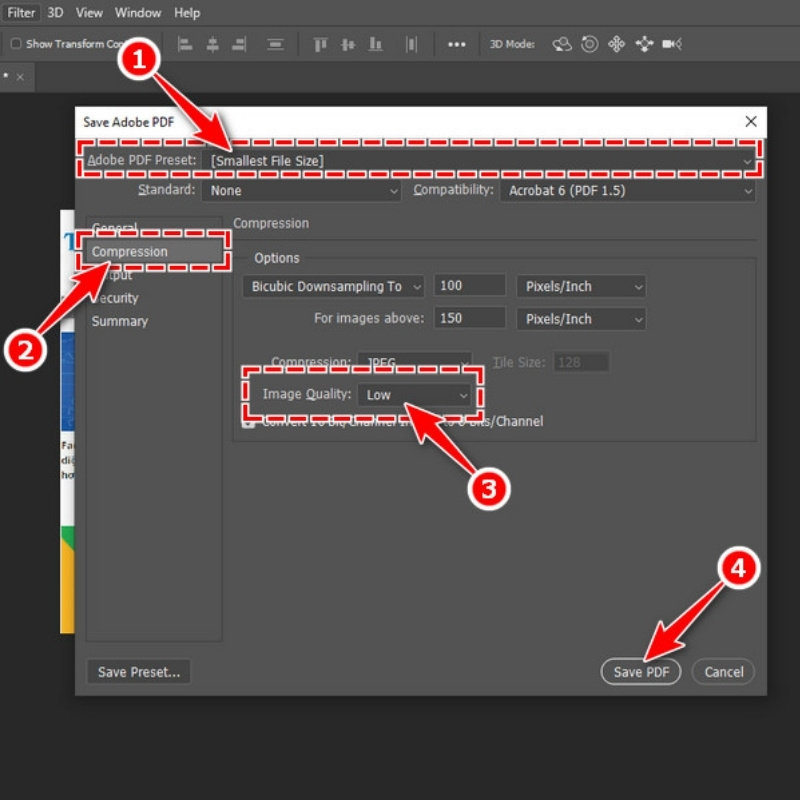
Cách xuất file từ Photoshop
Xuất file từ InDesign
InDesign chuyên dụng cho ấn phẩm nhiều trang. Sau khi kiểm tra hệ màu trong mục Links, bạn thực hiện đóng gói file bằng lệnh File > Package. Chức năng này tự động gom toàn bộ thiết kế, font chữ, hình ảnh liên kết thành một thư mục duy nhất. Xưởng in chỉ cần mở thư mục này là có đầy đủ tài nguyên, loại bỏ 100% rủi ro mất mát dữ liệu hình ảnh (missing links).
Xuất file từ CorelDRAW
Tương tự Illustrator, CorelDRAW rất mạnh trong ngành in quảng cáo (băng rôn, biển hiệu). Bạn quét khối toàn bộ nội dung, nhấn Ctrl + Q để Convert to Curves (chuyển chữ thành đối tượng). Sau đó chọn File > Publish to PDF. Trong hộp thoại PDF Settings, tab Color chọn Output colors as CMYK; tab Objects tích chọn Export all text as curves để dự phòng thêm một lần nữa.
Xuất file từ Canva
Canva đang được dùng phổ biến để tự thiết kế standee, poster sự kiện. Với tài khoản Canva Pro, bạn chọn nút Chia sẻ > Tải xuống. Chọn loại tệp là PDF bản in (PDF Print), tích vào ô Xén dấu và tràn lề, đồng thời đổi Hệ màu ở phía dưới từ RGB sang CMYK. Với tài khoản Canva miễn phí (chỉ cho phép xuất RGB), hãy xuất file PDF Print chất lượng cao nhất, sau đó thông báo rõ với xưởng in để bộ phận kỹ thuật hỗ trợ chuyển đổi sang hệ CMYK thông qua phần mềm chuyên dụng.
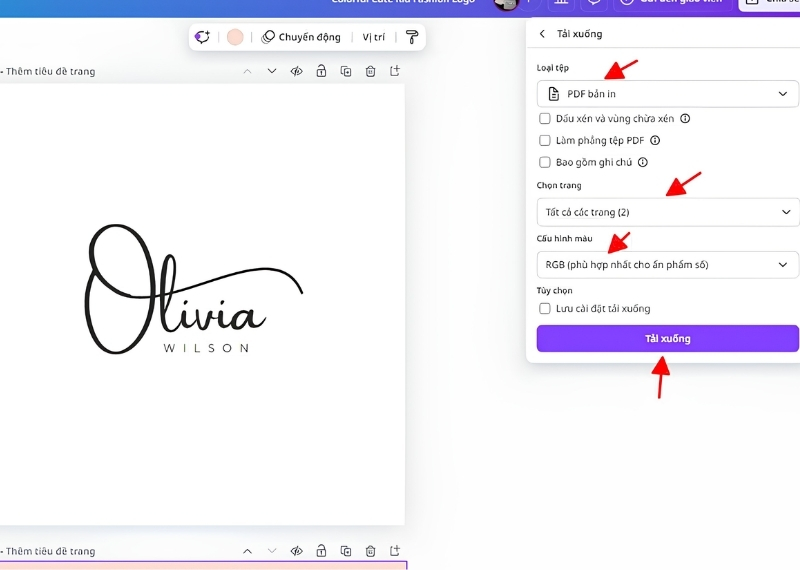
Cách xuất file in ấn từ Canva
Những lỗi thường gặp khi xuất file in ấn và cách khắc phục
Nắm vững nguyên nhân của các lỗi phổ biến giúp bộ phận thiết kế tiết kiệm hàng giờ đồng hồ sửa chữa và tranh cãi với xưởng in.
Bảng tổng hợp lỗi xuất file đồ họa và cách xử lý nhanh:
|
Hiện tượng lỗi |
Nguyên nhân gốc rễ |
Cách khắc phục triệt để |
|
Ảnh bị mờ, vỡ hạt (pixelated) |
Dùng ảnh lấy từ web/Zalo, độ phân giải dưới 72 DPI. |
Thay thế bằng ảnh gốc sắc nét, kiểm tra kích thước thật ở mức tối thiểu 150 DPI. |
|
Thành phẩm in ra bị xỉn màu |
Để nguyên hệ màu RGB phát sáng trên màn hình. |
Đổi ngay file sang CMYK. Tăng độ sáng (Brightness/Contrast) thêm 5-10% bù trừ hao hụt. |
|
Chữ bị biến dạng thành ký tự lạ |
Quên khóa font (Outline) trước khi gửi. |
Quét chọn text, dùng lệnh Create Outlines (AI) hoặc Convert to Curves (Corel). |
|
Bị viền trắng hoặc lẹm vào chữ |
Không tạo khoảng tràn lề (Bleed) cho file. |
Nới rộng mảng màu nền ra khỏi viền 2-3mm, dời chữ cái cách mép cắt ít nhất 5mm. |
|
Mất hình ảnh trong file Illustrator |
Đưa ảnh vào nhưng quên bấm "Embed" (nhúng). |
Mở bảng Links, chọn hình ảnh, click menu phụ và chọn lệnh "Embed Image(s)". |
Checklist xuất file in ấn chuẩn
Trước khi đính kèm file vào email gửi xưởng in, hãy dành 2 phút kiểm tra chéo các hạng mục sau. Thao tác này giúp bạn chủ động loại bỏ 99% rủi ro hỏng ấn phẩm.
- [ ] Đã kiểm tra đúng kích thước thành phẩm bằng đơn vị mm/cm.
- [ ] Đã chuyển đổi Document Color Mode sang hệ CMYK.
- [ ] Hình ảnh bitmap đạt độ phân giải phù hợp (300 DPI cho standee, 72-100 DPI cho backdrop bạt).
- [ ] Toàn bộ hình ảnh liên kết (Links) đã được Embed (nhúng) vào file.
- [ ] Toàn bộ Text đã được Outline / Convert to Curves.
- [ ] Đã tạo khoảng tràn lề (Bleed) tối thiểu 2mm đối với đồ họa in giấy.
- [ ] Phần text quan trọng (logo, nội dung) nằm cách mép cắt ít nhất 5mm.
- [ ] Các chi tiết màu đen cực nhỏ đã set hệ màu C=0, M=0, Y=0, K=100.
- [ ] Đã lưu file định dạng High Quality PDF hoặc TIFF (nén LZW).
Câu hỏi thường gặp (FAQ)
- Xuất file in ấn bằng điện thoại được không? Được, nhưng chỉ giới hạn cho in ấn cá nhân cỡ nhỏ. Các app điện thoại thường nén ảnh và xuất hệ RGB. Bạn không nên dùng điện thoại xuất file để thi công standee hay backdrop sự kiện chuyên nghiệp vì chất lượng sẽ bị mờ và sai màu.
- File PDF có phải luôn là lựa chọn tốt nhất để in không? Đúng trong đa số trường hợp (poster, catalogue, standee) vì PDF nhẹ, giữ nguyên vector và khóa layout. Tuy nhiên, với các file backdrop Hiflex kích thước siêu lớn chứa rất nhiều hiệu ứng phức tạp, xuất file TIFF đôi khi an toàn hơn để tránh lỗi sai vị trí hiệu ứng khi RIP file.
- Không có phần mềm chuyên dụng, dùng Canva hay Word có in đẹp được không? Có thể in đẹp nếu thiết lập đúng kích thước ngay từ đầu và dùng hình ảnh sắc nét. Nhưng do Canva free/Word chỉ xuất RGB, bạn bắt buộc phải nhờ xưởng in kiểm tra và chuyển hệ CMYK chuyên nghiệp trước khi bấm máy in hàng loạt.
- File in cần bao nhiêu DPI, có phải luôn luôn 300 DPI không? Không. 300 DPI chỉ áp dụng cho ấn phẩm cầm tay (card, catalogue). Standee nhìn từ 1m cần 150 DPI. Backdrop kích thước 5m trở lên nhìn từ xa chỉ cần 72 DPI. Đặt 300 DPI cho backdrop khổng lồ sẽ làm treo máy tính mà mắt thường không nhận ra sự khác biệt.
- Gửi file sai chuẩn thì xưởng in có tự chỉnh giúp không? Các xưởng in uy tín luôn có bước Pre-flight kiểm tra lỗi và hỗ trợ chỉnh sửa nhỏ (như thêm bleed, kích màu). Tuy nhiên, xưởng không thể tự ý thay font chữ hay thay đổi bố cục nếu chưa có sự đồng ý của bạn. Bạn nên chủ động chuẩn hóa để kiểm soát 100% ý đồ thiết kế.
Việc xuất file in ấn chuẩn kỹ thuật từ hệ màu CMYK, độ phân giải DPI phù hợp, đến việc khóa font chữ là bước đệm bắt buộc để biến một bản thiết kế trên màn hình thành các ấn phẩm backdrop, standee, poster thực tế hoàn hảo. Áp dụng đúng những hướng dẫn chi tiết theo từng phần mềm sẽ giúp bạn tiết kiệm chi phí in lại và làm chủ hoàn toàn tiến độ dự án.
Nếu bạn vẫn chưa chắc chắn file thiết kế của mình đã đủ tiêu chuẩn để thi công hay chưa, hãy gửi ngay cho đội ngũ kỹ thuật của Thế Giới Backdrop hoặc tham khảo dịch vụ in ấn sự kiện trọn gói của chúng tôi để được hỗ trợ từ khâu chuẩn hóa file đến thi công lắp đặt.
=> Một số dịch vụ in ấn mũi nhọn của Thế Giới Backdrop:
Tác giả: Nguyễn Minh Nhật

Bình luận bài viết
